Kaufratgeber4 Min. Lesezeit
Monitorgröße und Auflösung: was zu deinem Schreibtisch und deinem PC passt
24, 27, 32 oder 34 Zoll? 1080p, 1440p oder 4K? Wie Tischtiefe, Pixeldichte und deine Grafikkarte den richtigen Bildschirm bestimmen, mit einem Tipp pro Größe.
Von Setuplify Lab

Einige Links auf dieser Seite sind Affiliate-Links: Wir erhalten eventuell eine Provision, für dich ohne Mehrkosten. An unseren Empfehlungen ändert das nie etwas. Wie wir Geld verdienen
Bei der Monitorgröße gilt nicht einfach: je größer, desto besser. Drei Dinge entscheiden zusammen: wie weit du vom Bildschirm entfernt sitzt, wie scharf Text und Bilder sein sollen und wie viele Pixel deine Grafikkarte berechnen kann. Liegst du bei einem davon daneben, landest du bei einem Bildschirm, der zu nah wirkt, unscharf aussieht oder deine Spiele ruckeln lässt.
Hier die kurze Antwort für die meisten Schreibtische:
- 24 Zoll, 1080p: kleine oder wenig tiefe Schreibtische, erste Gaming-Setups, kompetitive Spieler, die nah dran sitzen.
- 27 Zoll, 1440p: der Sweet Spot für Gaming und Alltag auf einem normalen Schreibtisch.
- 27 Zoll, 4K: der schärfste Text für Büroarbeit und Fotos.
- 27 Zoll, 5K: noch schärfer, gemacht für Macs und Fotoarbeit.
- 32 Zoll, 1440p: ein großer Bildschirm mit kleinem Budget, wenn du etwas weiter weg sitzt.
- 32 Zoll, 4K: großes, immersives Gaming mit einem High-End-PC oder zwei Dokumente nebeneinander.
- 34 Zoll Ultrawide, 3440 x 1440: Multitasking, Programmieren und Rennspiele.
- 49 Zoll, 5120 x 1440: Sim-Cockpits und zwei Bildschirme in einem, auf einem breiten Schreibtisch.
Pixeldichte: warum 1080p bei 27 Zoll unscharf wirkt
Die Auflösung allein sagt dir nicht, wie scharf ein Bildschirm aussieht. Entscheidend ist die Pixeldichte in Pixeln pro Zoll (ppi): Dieselbe Pixelzahl, auf ein größeres Panel verteilt, wirkt weniger scharf.
- 24 Zoll mit 1080p: etwa 92 ppi.
- 27 Zoll mit 1440p: etwa 109 ppi.
- 34 Zoll mit 3440 x 1440: etwa 110 ppi.
- 49 Zoll mit 5120 x 1440: etwa 109 ppi.
- 32 Zoll mit 1440p: etwa 92 ppi.
- 32 Zoll mit 4K: etwa 140 ppi.
- 27 Zoll mit 4K: etwa 163 ppi.
- 27 Zoll mit 5K: etwa 218 ppi.
Rund 110 ppi sind bei normalem Schreibtischabstand angenehm: Deshalb wirken 27 Zoll mit 1440p, 34-Zoll-Ultrawides und der 49-Zoll-Super-Ultrawide alle gleich scharf. 1080p bei 27 Zoll fällt auf etwa 82 ppi, wo Text anfängt, unscharf auszusehen. Darum empfehlen wir 1080p nur bei 24 Zoll. Bei 163 ppi zeigt ein 27-Zoll-4K-Bildschirm Text fast in Druckqualität, du nutzt aber unter Windows eine Skalierung von 150 %, damit er lesbar bleibt. Du gewinnst also Schärfe statt Fläche.
Zwei weitere Fälle. Ein 32-Zoll-Bildschirm mit 1440p fällt auf etwa 92 ppi, genauso viel wie 24 Zoll mit 1080p: gut für Spiele und Filme mit etwas mehr Abstand, mittelmäßig für kleine Schrift. Und 5K bei 27 Zoll (218 ppi) ist in jeder Richtung genau doppelt so viel wie 1440p, macOS zeigt es also mit perfekter 2x-Skalierung: der schärfste Text, den du auf einem Schreibtisch bekommen kannst, zu einem entsprechenden Preis.
Sitzabstand und Tischtiefe
Ein Bildschirm sollte dein Sichtfeld füllen, ohne dass du den Kopf drehen musst. Als Faustregel sitzt du etwa eine Armlänge von einem 24- oder 27-Zoll-Bildschirm entfernt und etwas weiter von einem 32-Zoll-Modell.
- Schreibtisch unter 60 cm tief: Bleib bei 24 Zoll, oder nimm 27 Zoll an einem Monitorarm, der den Bildschirm an die hintere Kante schiebt.
- Schreibtisch 70 bis 80 cm tief: 27 oder 32 Zoll oder ein 34-Zoll-Ultrawide.
- Ultrawides brauchen eher Breite als Tiefe. Der Alienware AW3426DW ist mit Standfuß etwa 81 cm breit, der Samsung Odyssey OLED G9 etwa 1,2 m.
Kompetitive Spieler bevorzugen oft auch auf einem großen Schreibtisch einen kleineren Bildschirm, weil das ganze Bild im zentralen Sichtfeld bleibt. Du arbeitest auf engem Raum? Unser Setup für kleine Räume zeigt, wie ein kompletter Schreibtisch hineinpasst.
Die Höhe zählt genauso viel wie die Größe. Die Oberkante des Bildschirms sollte auf Augenhöhe oder etwas darunter liegen. Größere Bildschirme schieben diese Kante nach oben, stell also bei 32 Zoll oder einem hohen Ultrawide den Standfuß ganz nach unten oder nutz einen Monitorarm, damit du den Kopf nicht in den Nacken legen musst.
Auflösung und deine Grafikkarte
Jede höhere Auflösungsstufe vervielfacht die Arbeit für deine Grafikkarte:
- 1440p hat etwa 1,8-mal so viele Pixel wie 1080p.
- 4K hat 2,25-mal so viele Pixel wie 1440p.
- Ein Ultrawide mit 3440 x 1440 hat etwa 1,3-mal so viele Pixel wie 1440p, ein Super-Ultrawide mit 5120 x 1440 genau doppelt so viele.
In der Praxis: Eine RTX 5050 oder RTX 5060 passt zu 1080p, eine RTX 5070 zu 1440p und den meisten Ultrawides, und 4K mit hoher Bildwiederholrate verlangt eine RTX 5080 oder DLSS. Ein Laptop oder ein Mac mini kommt mit einem 4K-Bürobildschirm gut klar, denn Dokumente und Code brauchen kaum Grafikleistung. Unser Gaming-PC-Ratgeber ordnet jeden Tower seiner Auflösung zu.
Die Bildwiederholrate gehört zur Auflösung
Ein 240-Hz-Monitor hilft nur, wenn dein PC annähernd 240 Bilder pro Sekunde liefert. In E-Sport-Titeln ist das in 1080p und 1440p leicht, in anspruchsvollen Spielen in 4K deutlich schwerer. Ist dein PC Mittelklasse, ist ein 1440p-Bildschirm mit hoher Bildwiederholrate meist der bessere Kauf als ein 4K-Bildschirm zum gleichen Preis. Unsere Erklärung zur Bildwiederholrate geht jede Stufe von 144 bis 320 Hz durch, dazu die Dual-Modus-Bildschirme, die zwischen 4K und einem schnelleren 1080p umschalten.
Unsere Tipps nach Größe
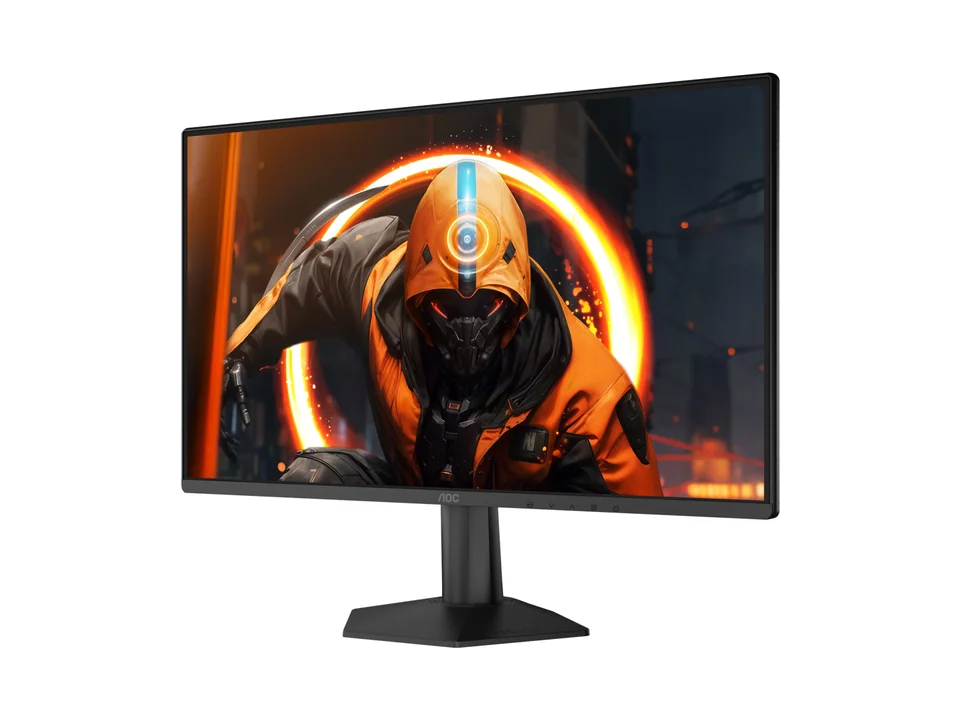
24 Zoll, 1080p: Der AOC 24G50F erreicht im Overclocking-Modus 180 Hz, und jede aktuelle Grafikkarte kann ihn befeuern.
27 Zoll, 1440p: Der ASUS TUF Gaming VG27AQ5A ist der günstige Weg (210 Hz), der LG UltraGear 27GX704A-B das OLED-Upgrade mit 240 Hz.

27 Zoll, 4K: Der Dell 27 Plus S2725QC bietet 163 ppi zum Arbeiten, 120 Hz und USB-C mit einem Kabel für Laptops.
27 Zoll, 5K: Der ASUS ROG Strix 5K XG27JCG zeigt 5K mit 180 Hz zum Arbeiten und hat einen 1440p-Modus mit 330 Hz für Spiele.
32 Zoll, 1440p: Der Samsung Odyssey G5 G50F ist der günstigste große, flache 1440p-Bildschirm unserer Auswahl, mit 180 Hz und voll verstellbarem Standfuß.
32 Zoll, 4K: Der Alienware AW3225QF ist ein gekrümmter QD-OLED mit 240 Hz für High-End-PCs und Konsolen. Für Arbeit und Filme bietet der weiße Dell 32 Plus S3225QS 4K mit 120 Hz für deutlich weniger Geld.
34 Zoll, Ultrawide: der Dell 34 Plus S3425DW zum Programmieren und für Multitasking oder der QD-OLED Alienware AW3426DW zum Spielen mit bis zu 280 Hz.
49 Zoll: der Samsung Odyssey OLED G9 G91SD mit 144 Hz, die eine Grafikkarte bei dieser Breite leichter liefern kann.

Dell Monitor
Dell 27 Plus 4K USB-C Monitor S2725QC
- 27"
- 3840 × 2160
- 120 Hz

Alienware Monitor
Alienware 32 4K QD-OLED Gaming Monitor AW3225QF
- 31,6"
- 3840 × 2160
- 240 Hz

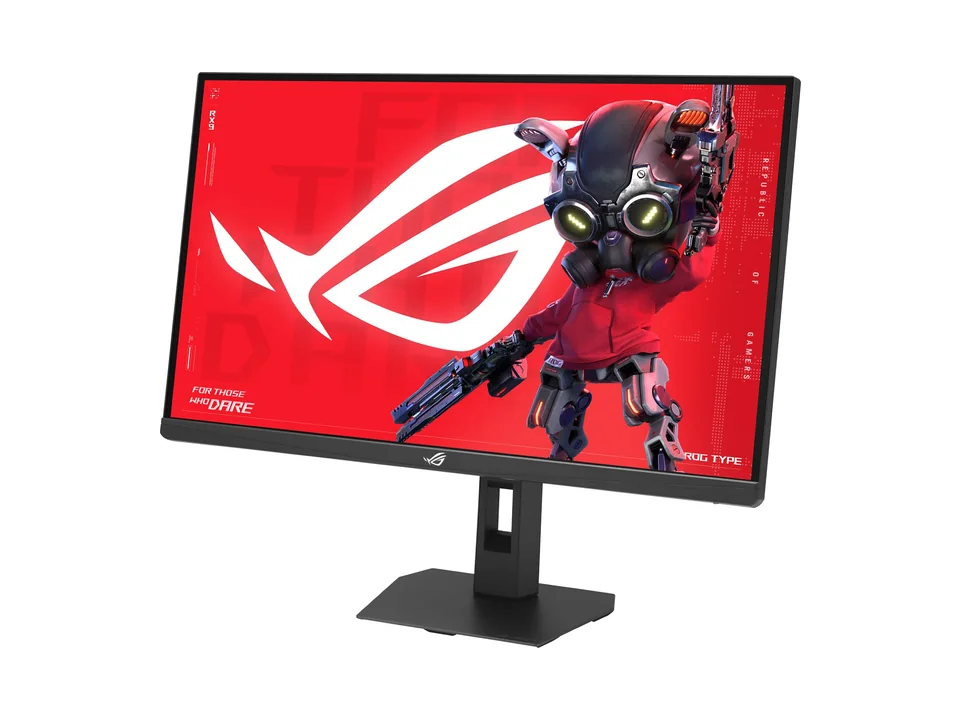

Samsung Monitor
Samsung Odyssey G5 G50F (32")
- 32"
- 2560 × 1440
- 180 Hz

Zusammenfassung
Stimm die Größe auf deinen Schreibtisch ab, die Auflösung auf die Größe (etwa 110 ppi oder mehr) und die Bildwiederholrate auf deine Grafikkarte. Gaming-Tipps findest du in unseren besten Gaming-Monitoren, Bürobildschirme in unseren besten Monitoren zum Arbeiten oder, mit kleinem Budget, in unseren günstigen Arbeitsmonitoren. Du kannst auch in allen Monitoren stöbern oder einen Bildschirm im Setup Builder auf einem virtuellen Schreibtisch ausprobieren.
Geschrieben von
Setuplify Lab, Editorial team
The Setuplify team builds, photographs and takes apart desk setups so you can pick parts with confidence.
Weiterlesen
Bestenliste 5 Min. Lesezeit
Die besten Gaming-Monitore für jeden Spielertyp
Ein Tipp pro Spielertyp: Allrounder, günstiges 1440p, erstes Setup, weißer Schreibtisch, 4K, Ultrawide und Sim-Racing. Was jeder gut kann und wer besser die Finger davon lässt.
Bestenliste 4 Min. Lesezeit
Die besten Monitore zum Arbeiten, Programmieren und für Kreative
Scharfes 4K für Text, USB-C mit einem Kabel für Laptops, ein Ultrawide zum Programmieren und ein kalibrierter Bildschirm für Fotos: die Arbeitsmonitore, die wir empfehlen, und für wen sie passen.
Erklärt 7 Min. Lesezeit
Bildwiederholrate erklärt: 144, 180, 240 oder 320 Hz?
Was die Bildwiederholrate wirklich verändert, warum deine Grafikkarte entscheidet, wie viel davon du siehst, wann sich 240 oder 320 Hz lohnen und was Dual-Mode-Monitore in 4K und 5K können.

Bestenliste 7 Min. Lesezeit
Die besten günstigen Monitore fürs Büro und Homeoffice
Bezahlbare Arbeitsmonitore, die das Wesentliche richtig machen: ein verstellbarer Standfuß, ausreichend scharfer Text und die passenden Anschlüsse für deinen Laptop, mit weißen Modellen für helle Schreibtische.

Kaufratgeber 5 Min. Lesezeit
Gaming-PC kaufen: Grafikkarte, RAM, Speicher und die Fallen, die du meiden solltest
Fang beim Monitor an, dann wählst du Grafikkarte, RAM, Speicher und Gehäuse. Ein Ratgeber Schritt für Schritt mit echten Beispielen, die Windows-Lizenz-Falle inklusive.
Häufige Fragen
Sind 27 Zoll zu groß für 1080p?
Für die meisten ja. 1080p auf 27 Zoll ergibt rund 82 Pixel pro Zoll, und Text wirkt bei normalem Sitzabstand unscharf. Behalte 1080p für 24-Zoll-Monitore und wähle bei 27 Zoll 1440p oder 4K.
Welche Monitorgröße passt auf einen wenig tiefen Schreibtisch?
Auf einem Schreibtisch unter 60 cm Tiefe ist ein 24-Zoll-Monitor die bequeme Wahl. Ein 27-Zoll-Monitor geht auch, wenn du ihn an einem Monitorarm montierst und an die hintere Tischkante schiebst.