Anleitung5 Min. Lesezeit
Kabelmanagement am Schreibtisch, Schritt für Schritt
Hol die Steckdosenleiste vom Boden, führe alle Kabel über einen Weg und reduziere die Kabel zum Laptop auf eines, mit günstigen IKEA-Teilen und ein paar cleveren Upgrades.
Von Setuplify Lab

Einige Links auf dieser Seite sind Affiliate-Links: Wir erhalten eventuell eine Provision, für dich ohne Mehrkosten. An unseren Empfehlungen ändert das nie etwas. Wie wir Geld verdienen
Gutes Kabelmanagement besteht aus drei Handgriffen: die Steckdosenleiste vom Boden unter den Schreibtisch holen, alle Kabel über einen einzigen Weg führen und von Anfang an weniger Kabel brauchen. Die ersten beiden kosten fast nichts, mit einer IKEA FÖRSÄSONG Kabelwanne und einem TRIXIG Clip-Set. So gehen wir vor.
1. Alles abstecken und eine Liste machen
Bevor du irgendetwas kaufst, nimm alle Kabel vom Schreibtisch und notiere, wohin jedes führt: Strom für Monitor, PC und Lautsprecher, Ladegeräte, USB, Audio. Auf den meisten Schreibtischen gibt es zwei Gruppen: Stromkabel, die zur Wand gehen, und Datenkabel, die zwischen den Geräten laufen. Sie nehmen unterschiedliche Wege, also sortiere sie gleich jetzt.
2. Die Steckdosenleiste vom Boden holen
Dieser Schritt bringt am meisten. Eine Steckdosenleiste auf dem Boden bedeutet Kabelsalat unter deinen Füßen und ein Dutzend Kabel, die hinten am Schreibtisch herunterhängen. Montier sie unter die Tischplatte, und die meisten dieser Kabel sind nur noch ein paar Zentimeter lang.
Am günstigsten geht das mit der FÖRSÄSONG Kabelwanne: ein 38 cm langer Korb aus Stahlgitter, der ohne Bohren unter die Tischkante geklemmt wird, bis zu 3 kg trägt (genug für eine Steckdosenleiste und die eingesteckten Ladegeräte) und mit zwei Kabelbindern kommt. Durch das Gitter bekommen die Ladegeräte Luft. Die Klemmen passen an Platten von 1,2 bis 4 cm Stärke, und mit 38 cm ist die Wanne kurz, an einem breiten Schreibtisch brauchst du eventuell zwei.
IKEA Kabelorganizer
38 cm lange Kabelwanne aus Stahlgitter, die unter die Schreibtischkante geklemmt wird und Steckdosenleiste und lose Kabel aufnimmt.
Kabelwanne unter dem Tisch
An einem breiten Schreibtisch nimmt eine längere Wanne die ganze Steckdosenleiste und jedes Netzteil auf. Die FlexiSpot CMP051 ist eine 80 cm lange Wanne aus Stahlblech mit geschlitztem Boden, damit die Netzteile kühl bleiben, ausgelegt für 2 kg. Die Oakywood Kabelwanne für unter den Tisch ist ein 100 cm langer, pulverbeschichteter Stahlkanal an einer Klapphalterung, die nach unten schwenkt, wenn du an einen Stecker musst, mit fünf Jahren Garantie. Sie wird unter die Platte geschraubt und braucht einen höhenverstellbaren Schreibtisch mit mindestens 124 cm Breite oder einen festen Schreibtisch ab 140 cm.
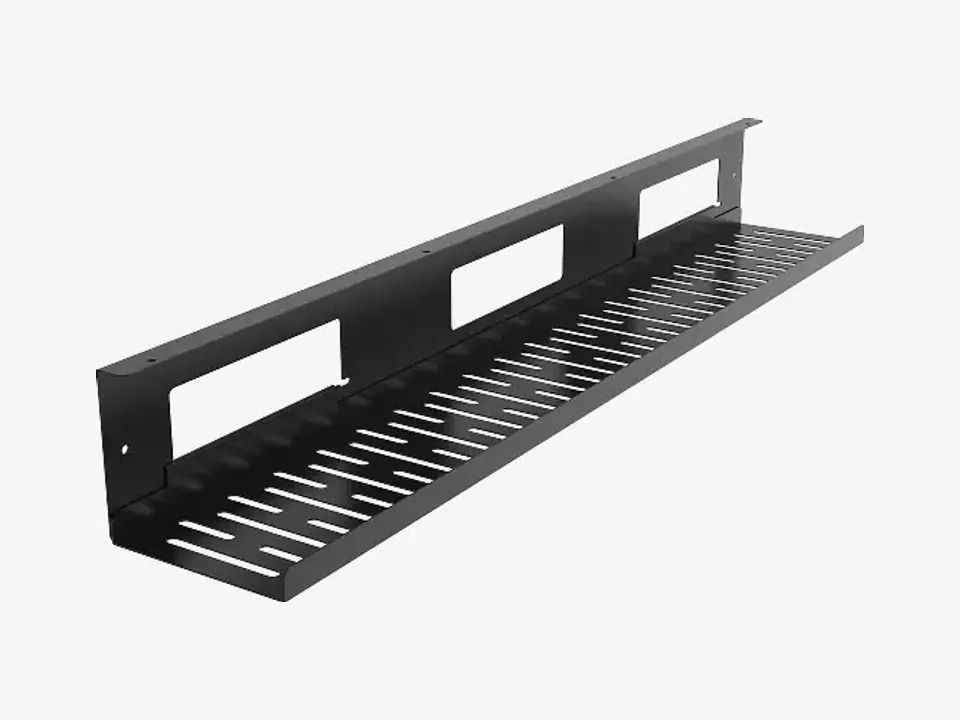
FlexiSpot Kabelorganizer
FlexiSpot Cable Management Tray CMP051 (80 cm, Black)
- Kabelwanne unter dem Tisch

Oakywood Kabelorganizer
Oakywood Under-desk Cable Management Tray (Large, Black)
- Kabelwanne unter dem Tisch
Manche Schreibtische haben das schon eingebaut. Der IKEA MITTZON hat eine Kabelwanne aus Filz und ein Modul mit Deckel, das genau für eine Steckdosenleiste passt. Der FlexiSpot E7 Pro kommt mit Kabelwanne, magnetischer Kabelabdeckung und Clips. Der Secretlab MAGNUS Pro geht am weitesten: Sein Netzteil sitzt in einem Tischbein, ein einziges Kabel versorgt also den Schreibtisch und seine Steckdosen, und eine Wanne über die ganze Länge verschwindet hinter einer Klappe. Das magnetische Kabelmanagement-Set von Secretlab macht den Job an einem MAGNUS oder jedem Schreibtisch aus Stahl fertig: Magnetische Kabelschläuche verstecken die Leitungen an den Beinen, Halter fixieren lose Kabel, ganz ohne Schrauben oder Klebstoff. Auf Holz, Bambus oder Aluminium hält es nicht.
3. Alles über einen Weg führen
Wähle eine einzige Route vom Schreibtisch zur Wand, meist am Tischbein, das der Steckdose am nächsten ist, und führe alle Stromkabel dort entlang. Dann fixierst du sie:
- Klebehalter an der Unterseite der Platte und an der Rückseite des Monitorfußes halten die Datenkabel in Reih und Glied.
- Nagelclips führen ein Kabel sauber an einer Wand oder Fußleiste entlang.
Das TRIXIG Set enthält beides: 100 Nagelclips in zwei Größen, für dicke Stromkabel und dünne USB-Kabel, und 50 selbstklebende Halter in Weiß und Schwarz. Die Klebehalter haften nur auf sauberen, glatten Flächen, also vorher abwischen. Für die Nagelclips brauchst du einen Hammer, und sie hinterlassen kleine Löcher, was in einer Mietwohnung zählt.

IKEA Kabelorganizer
Eine Box mit 150 Clips und Klebehaltern, um Kabel an Wänden, Tischbeinen und Möbeln zu befestigen, zum Preis eines Sandwichs.
Komplettset
4. Den Monitorarm als Kabelkanal nutzen
Wenn du einen Monitorarm hast, ist er der beste Kabelweg vom Bildschirm zur Tischkante. Der Ergotron LX hat Clips entlang des Arms, der Herman Miller Lima Führungen an vier Stellen. Lass an jedem Gelenk eine kleine Schlaufe, damit sich der Bildschirm neigen und drehen kann, ohne zu ziehen. Unser Ratgeber zu Monitorarmen stellt die Optionen vor.
5. Kabel an der Quelle einsparen
Das ordentlichste Kabel ist das, das du gar nicht brauchst. Eine kabellose Tastatur und Maus holen zwei Kabel von der Tischplatte. Für einen Laptop bringt ein Dock am meisten: Das CalDigit TS5 verbindet Monitore, Laufwerke, Ethernet und Audio und lädt den Laptop mit bis zu 140 W, alles über ein einziges Kabel. Mit kleinerem Budget bietet der Anker Nano 8-in-1 Hub zwei HDMI-Ausgänge, USB-Ports und Kartenleser mit bis zu 85 W Durchleitung zum Laden. Beachte: Unter macOS zeigen beide externen Bildschirme dasselbe Bild. Dazwischen liegt das Anker Prime Dock mit eigenem 160-W-Netzteil, zwei HDMI-Ausgängen, Ethernet und reichlich USB, mit bis zu 100 W für den Laptop (auch es spiegelt die beiden Bildschirme unter macOS). Unser Laptop-Setup mit nur einem Kabel hilft dir bei der Wahl zwischen den dreien.

CalDigit Zubehör
CalDigit TS5 Thunderbolt 5 Dock
- Dock / Hub

Anker Zubehör
Anker Prime Docking Station (14-in-1, Dual Display, 160W)
- Dock / Hub

6. Am höhenverstellbaren Schreibtisch Spiel lassen
Ein höhenverstellbarer Schreibtisch fährt zwischen tiefster und höchster Position etwa 60 bis 65 cm. Jedes Kabel, das vom Schreibtisch zum Boden oder zur Wand läuft, braucht so viel Spiel, gesammelt in einer lockeren Schlaufe nahe am Tischbein. Wenn du fertig bist, fahr den Schreibtisch einmal ganz hoch und achte darauf, ob sich etwas spannt. Die Kabelkette CMP017 von FlexiSpot führt dieses Bündel in einer Säule aus Steckgliedern, die sich mitbiegt, wenn der Schreibtisch fährt. Ihr oberer Haken wird unter die Platte geschraubt.
Kurze Checkliste
- Steckdosenleiste unter den Schreibtisch.
- Ein Weg zur Wand.
- Clips und Halter entlang dieses Wegs.
- Bildschirmkabel durch den Arm.
- Weniger Kabel dank kabelloser Geräte und eines Docks.
- Spiel für einen höhenverstellbaren Schreibtisch.
Du baust einen neuen Schreibtisch von Grund auf? Unsere Auswahl höhenverstellbarer Schreibtische zeigt, welche Modelle Kabelmanagement mitbringen, und der Setup Builder hilft dir, das ganze Setup zu planen. Du kannst auch alles rund ums Kabelmanagement durchstöbern.
Geschrieben von
Setuplify Lab, Editorial team
The Setuplify team builds, photographs and takes apart desk setups so you can pick parts with confidence.
Auf dem Schreibtisch ansehen
Setups aus diesem Ratgeber, mit allen Komponenten aufgelistet.

Stehbüro
Ein Homeoffice mit Steh-Sitz-Tisch, eingerichtet für Videocalls am laufenden Band.
921 €7 von 12 Teilen hier erhältlich12 Komponenten

Signal Noir
Ein schwarzer Gaming-Schreibtisch mit OLED-Monitor, bei dem eine einzige grüne Lichtlinie die Stimmung setzt.
814 €5 von 9 Teilen hier erhältlich9 Komponenten
Weiterlesen
Setup-Ratgeber 8 Min. Lesezeit
So baust du ein Laptop-Setup mit nur einem Kabel
Ein USB-C-Kabel einstecken und Monitore, Tastatur, Netzwerk und Laden laufen: welches Dock zu deinem Laptop passt, wie du den Laptop anhebst oder zugeklappt parkst und wohin der Rest verschwindet.

Bestenliste 7 Min. Lesezeit
Die besten höhenverstellbaren Schreibtische, plus der feste Schreibtisch fürs kleine Budget
Vier höhenverstellbare Schreibtische mit zwei Motoren für unterschiedliche Räume und Setups, und der günstige feste Schreibtisch für den Anfang, wenn ein Steh-Sitz-Tisch noch nicht ins Budget passt.

Bestenliste 6 Min. Lesezeit
Die besten Monitorarme für einen oder zwei Bildschirme
Ein Arm fürs Leben, ein günstiger Gasdruckfeder-Arm, ein Doppelarm für zwei Bildschirme und ein weißer Arm für helle Setups, plus die vier Checks vor der Bestellung.

Bestenliste 6 Min. Lesezeit
Die besten günstigen Schreibtisch-Upgrades, die dein Setup spürbar verändern
Kleine Käufe mit großer Wirkung: Monitorarm, Schreibtischunterlage, Kabelset, Lampe, Lichtleiste, Hub, Headset-Ständer, Laptopständer und Lautsprecher. Was jedes Teil behebt und wer darauf verzichten kann.

Anleitung 4 Min. Lesezeit
Einen ergonomischen Schreibtisch einrichten, Schritt für Schritt
Zuerst der Stuhl, dann Tischhöhe, Höhe und Abstand des Monitors, Tastatur und Maus und das Licht: die Reihenfolge, die funktioniert, mit unseren Empfehlungen für jeden Schritt.
Häufige Fragen
Wie verstecke ich Schreibtischkabel ohne Bohren?
Nimm für die Steckdosenleiste eine Kabelwanne zum Klemmen wie die IKEA FÖRSÄSONG (sie passt an Platten von 1,2 bis 4 cm Stärke) und für den Rest selbstklebende Kabelhalter. Die Klebehalter aus dem IKEA TRIXIG Set haften ohne Werkzeug auf sauberen, glatten Flächen.
Wie viel Kabelreserve braucht ein höhenverstellbarer Schreibtisch?
Genug für den vollen Hub des Schreibtischs, bei den Modellen, die wir empfehlen, etwa 60 bis 65 cm. Sammle sie in einer lockeren Schlaufe nahe einem Bein und fahr den Schreibtisch einmal ganz hoch, um zu prüfen, dass nichts straff zieht.
Brauche ich ein Dock für ein Laptop-Setup am Schreibtisch?
Wenn du mehr als ein Ladegerät und eine Maus anschließt, ersparen dir ein Dock oder ein Hub das tägliche Einstecken mehrerer Kabel. Das CalDigit TS5 erledigt alles über ein einziges Kabel mit bis zu 140 W Ladeleistung; der Anker Nano 8-in-1 Hub ist die günstige Option, mit zwei unabhängigen Bildschirmen nur unter Windows.